

Giao diện
Quản lý thành viên và vai trò
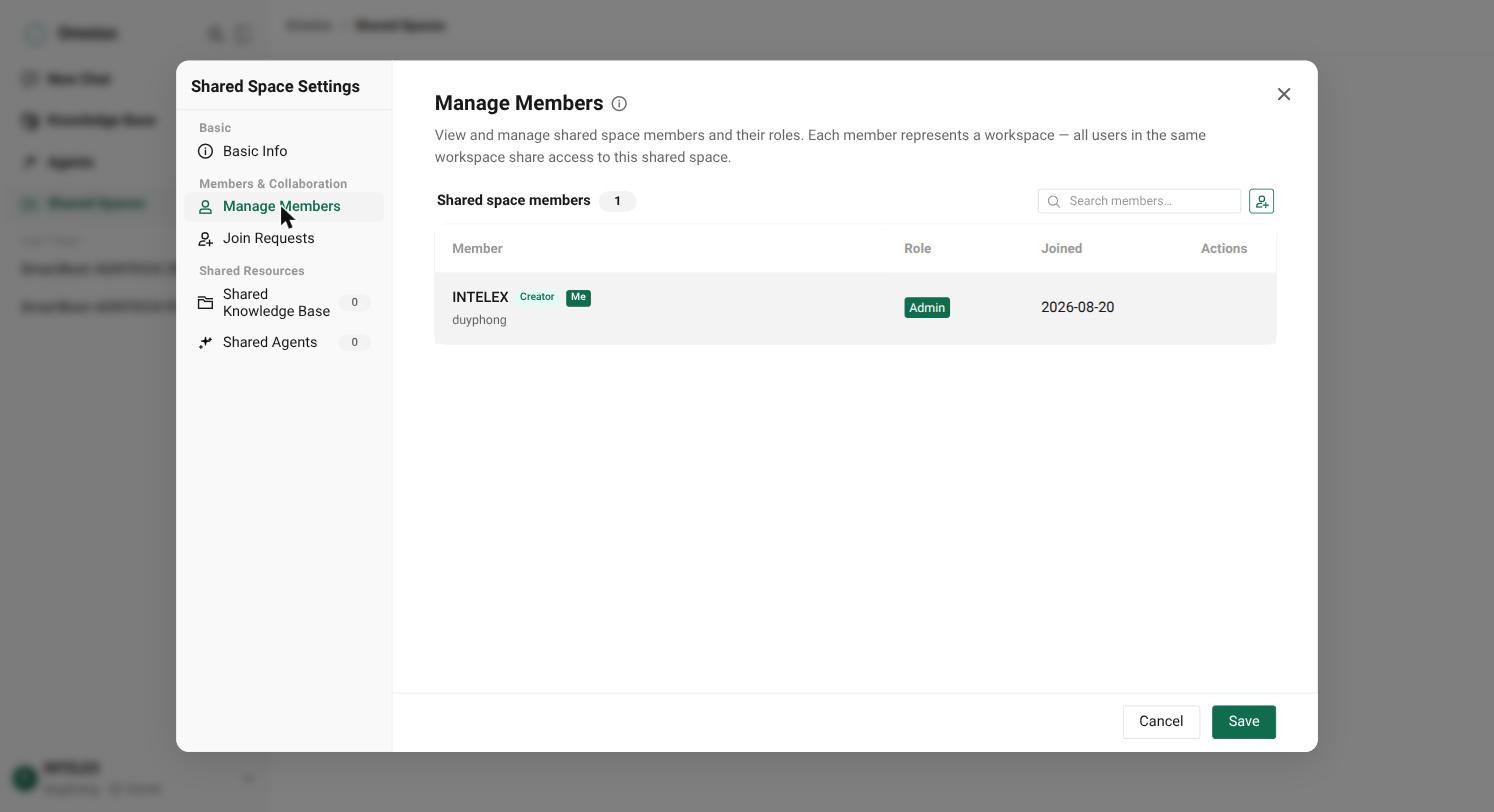
Mở cài đặt space: vào Shared Spaces, trên thẻ space bấm ⋯ → Shared Space Settings. Cột trái chia làm ba nhóm:
- Basic → Basic Info (tên, mô tả, mã mời, các tuỳ chọn tham gia)
- Members & Collaboration → Manage Members, Join Requests
- Shared Resources → Shared Knowledge Base, Shared Agents
Nhắc lại: mỗi dòng thành viên là một workspace
Danh sách thành viên không liệt kê từng nhân viên. Mỗi dòng đại diện cho một workspace đã tham gia space, kèm tên người đại diện (người đã đưa workspace đó vào). Gán vai trò cho một dòng là gán cho toàn bộ người dùng của workspace đó.
Danh sách thành viên
Mục Manage Members hiển thị bảng gồm: Member, Role, Joined, Actions. Cột Member ghi tên workspace ở dòng trên và tên người đại diện ở dòng dưới. Dòng của workspace tạo ra space có nhãn Creator; dòng của chính bạn có nhãn Me. Ô tìm kiếm phía trên lọc nhanh khi danh sách dài.
Thêm thành viên trực tiếp
Nếu bạn là Admin của space, bạn thêm thẳng một workspace mà không cần họ nhập mã mời:
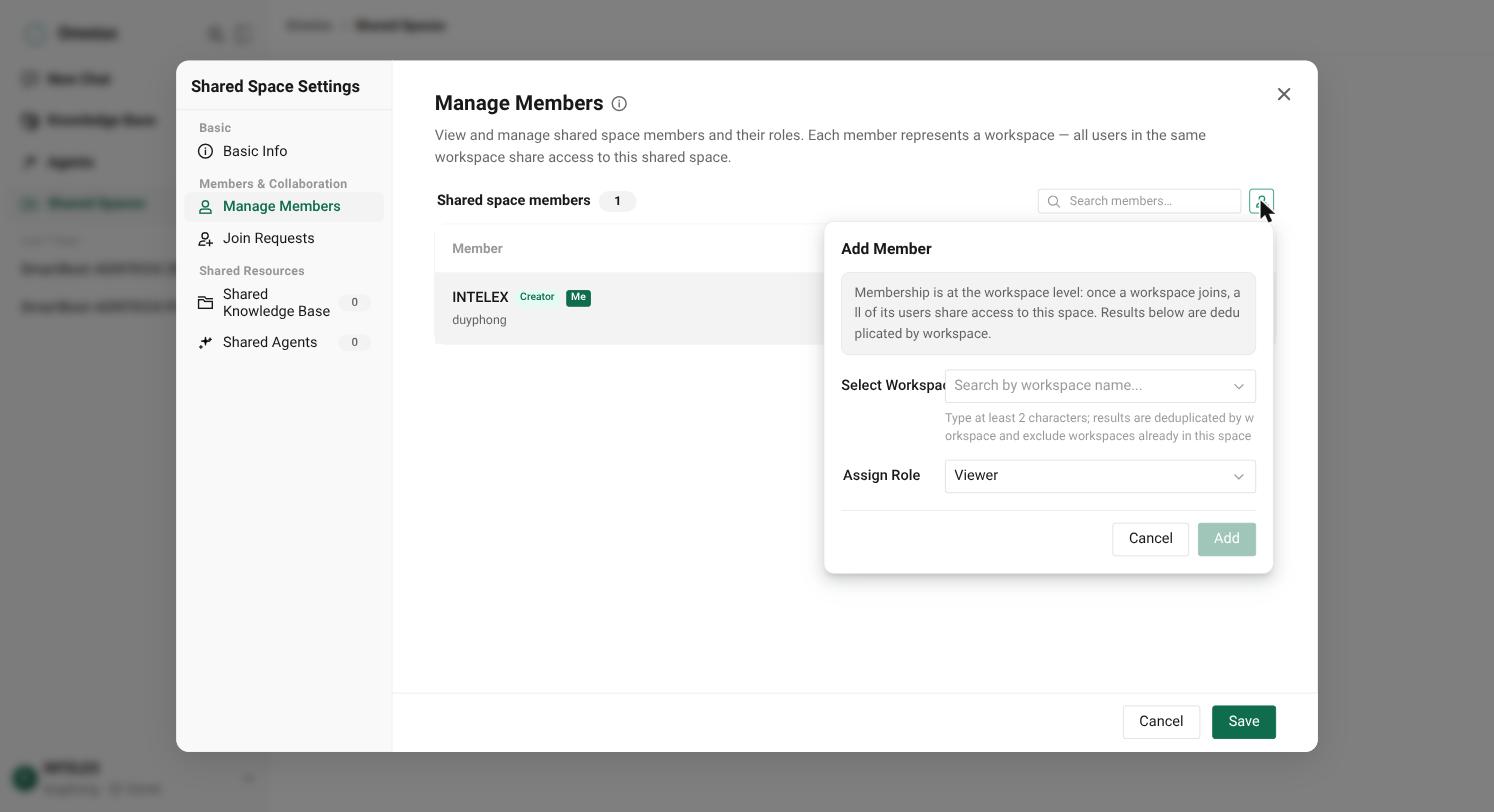
- Ở mục Manage Members, bấm nút Add Member (icon người + ở góc phải khối danh sách).
- Ô Select Workspace: gõ ít nhất 2 ký tự tên workspace. Kết quả đã lọc bỏ những workspace đang ở trong space.
- Chọn vai trò ở Assign Role: Admin, Editor hoặc Viewer (mặc định là Viewer).
- Bấm Add.
Đổi vai trò
Trong cột Role, bấm vào ô chọn của dòng cần đổi rồi chọn vai trò mới - thay đổi có hiệu lực ngay. Dòng của người tạo space không đổi được.
Bảng quyền của từng vai trò xem tại Tổng quan; bấm icon ℹ️ cạnh tiêu đề mục cũng mở bảng này ngay trong ứng dụng.
Gỡ thành viên
Ở cột Actions, bấm icon gỡ thành viên rồi xác nhận. Workspace bị gỡ mất ngay quyền truy cập mọi thứ đang chia sẻ trong space, và những gì họ chia sẻ vào space cũng thôi hiển thị với người khác. Không gỡ được người tạo space.
Duyệt đơn xin vào
Chỉ hiện khi bạn là Admin của space. Mục Join Requests mang badge số đơn đang chờ; số này cũng hiện trên thẻ space ngoài danh sách để bạn không bỏ sót.
Bảng đơn gồm: Applicant, Type, Requested role, Note, Applied.
- Cột Type phân biệt hai loại đơn: Join (xin vào space) và Upgrade (thành viên cũ xin nâng vai trò). Với đơn Upgrade, cột Requested role hiện dạng
vai trò cũ → vai trò xin. - Bấm ✓ để duyệt: một hộp nhỏ mở ra cho bạn chọn Assign role trước khi xác nhận. Bạn được phép gán vai trò khác với vai trò người ta xin - ví dụ họ xin Admin, bạn duyệt ở mức Viewer.
- Bấm ✕ để từ chối.
Đơn chỉ xuất hiện khi space bật Require Approval
Nếu space tắt Require Approval, người có mã mời vào thẳng với vai trò Viewer và không sinh đơn nào. Muốn kiểm soát ai vào và vào ở mức nào, hãy bật tuỳ chọn này trong Basic Info.
Xin nâng vai trò
Nếu workspace của bạn đang là Viewer hoặc Editor trong một space và cần quyền cao hơn:
- Mở Shared Space Settings của space đó → Manage Members.
- Bấm nút mũi tên lên (Request upgrade) ở góc phải khối danh sách.
- Hộp thoại hiện vai trò hiện tại của bạn; chọn vai trò muốn xin ở Request Role (chỉ liệt kê các vai trò cao hơn vai trò hiện tại), điền Reason nếu muốn.
- Bấm Submit Request.
Nút chuyển sang trạng thái Pending review cho tới khi Admin của space xử lý; trong lúc đó bạn không gửi thêm đơn được. Đơn của bạn xuất hiện bên phía Admin ở mục Join Requests với nhãn Upgrade.
Tiếp theo: Chia sẻ cơ sở tri thức.