

Giao diện
Quản lý tài liệu
Tìm và lọc tài liệu
Phía trên danh sách tài liệu có thanh công cụ lọc, và có thể chuyển giữa xem dạng lưới (card) hoặc dạng bảng (list) bằng 2 icon cạnh nút Add Document:

- Ô tìm kiếm theo tên tài liệu
- All Tags - lọc theo nhãn
- All Types - lọc theo loại file
- All Statuses - lọc theo trạng thái xử lý (xem bảng trạng thái ở Tải tài liệu lên)
- Bộ lọc theo khoảng thời gian cập nhật (From - To)
Xem nội dung một tài liệu
Click vào một dòng tài liệu để mở khung xem chi tiết bên phải: thông tin cơ bản, tóm tắt do AI tạo, nội dung đã phân tích và các đoạn trích (chunk) mà hệ thống chia ra để tìm kiếm (bấm View Chunks để xem riêng từng đoạn). Bạn cũng có thể thêm Custom metadata (cặp trường tuỳ chỉnh) hoặc tải tệp gốc về bằng icon download ở góc trên.
Gắn nhãn (Tag)
Click vào ô Tag của một tài liệu (hoặc dấu + Tag nếu chưa có nhãn) để mở hộp thoại Edit tags - gắn/sửa nhãn giúp lọc và tổ chức tài liệu theo chủ đề, phòng ban...
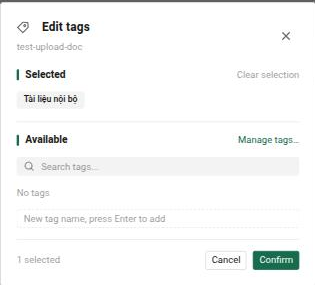
Tạo tag mới
Có 2 cách tạo tag mới cho KB (tên tag tối đa 40 ký tự, không được trùng tên với tag đã có trong cùng KB):
- Tạo nhanh ngay khi gắn nhãn - trong hộp thoại Edit tags ở trên, gõ tên tag chưa tồn tại vào ô "New tag name, press Enter to add" rồi nhấn Enter - tag được tạo và gắn luôn cho tài liệu đang mở, không cần thao tác thêm.
- Trang quản lý tag riêng - bấm All Tags ở thanh lọc phía trên danh sách tài liệu, rồi bấm Manage tags... ở cuối danh sách để mở khung Manage tags:
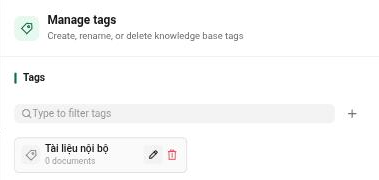
Bấm dấu + để thêm tag mới. Mỗi tag hiện sẵn số tài liệu đang gắn tag đó; bấm icon bút chì để đổi tên, icon thùng rác để xoá tag (xoá tag không xoá tài liệu, chỉ gỡ nhãn khỏi các tài liệu đang gắn).
TIP
Cách 2 phù hợp khi cần chuẩn bị sẵn một bộ tag cho cả KB trước khi upload hàng loạt (ví dụ để dùng với Automatic Tagging - AI chỉ chọn từ các tag có sẵn, không tự tạo tag mới).
Thao tác khác trên từng tài liệu
Bấm nút "⋮" ở cuối dòng (hoặc menu "..." trên thẻ, ở chế độ xem lưới) để:
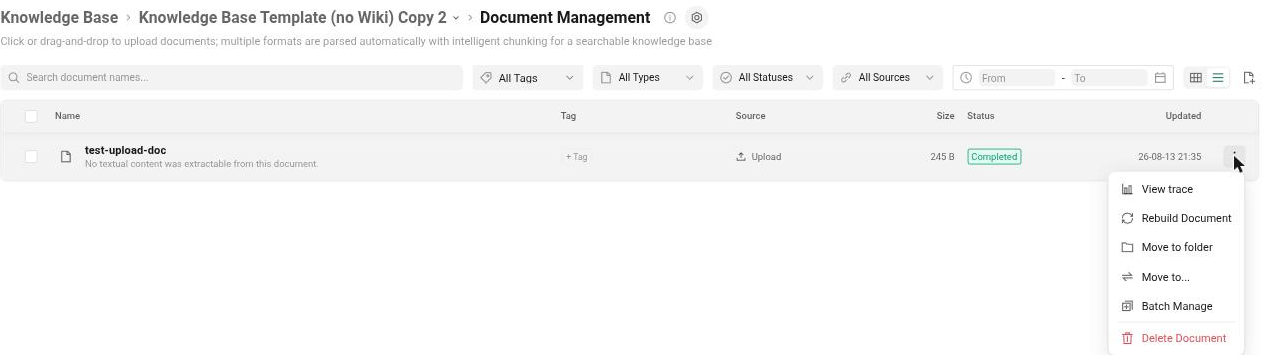
- Edit - sửa nội dung
- View trace - xem log xử lý chi tiết
- Rebuild Document - phân tích lại
- Cancel parse - chỉ hiện khi tài liệu đang ở trạng thái Pending/Processing/Optimizing, dùng để huỷ giữa chừng
- Move to folder - chuyển sang thư mục khác trong cùng KB
- Move to... - chuyển tài liệu sang một KB khác
- Delete Document - xoá tài liệu
Bước tiếp theo
Sau khi tài liệu đã ở trạng thái Completed, Knowledge Base đã sẵn sàng để dùng. Bạn có thể chọn dùng ngay agent có sẵn rồi gắn KB này bằng @ khi chat (xem Bắt đầu một cuộc trò chuyện), hoặc tự tạo agent riêng gắn cố định với KB này để dùng lại mà không cần chọn thủ công mỗi lần.