

Giao diện
Trích dẫn & nguồn tham khảo
Điểm khác biệt của Omnisc so với chatbot AI thông thường: câu trả lời dựa trên cơ sở tri thức hoặc web luôn đi kèm quá trình tìm nguồn hiển thị công khai, giúp bạn kiểm chứng thông tin thay vì tin mù quáng vào AI. Cách hiển thị hơi khác nhau tuỳ Running Mode của agent đang dùng (xem Tạo agent riêng).
Chế độ Quick Answer
Ngay dưới câu trả lời có dòng tóm tắt, ví dụ "Search complete · Referenced 1 document(s)", "... 5 web page(s)", hoặc "... 1 document(s) and 5 web page(s)" khi dùng cả hai nguồn. Bấm vào dòng này để mở rộng, xem các bước ngắn gọn: Query understood → Searching knowledge base:「câu hỏi」 (kèm số kết quả tìm được) → Finish.
Chế độ Smart Reasoning
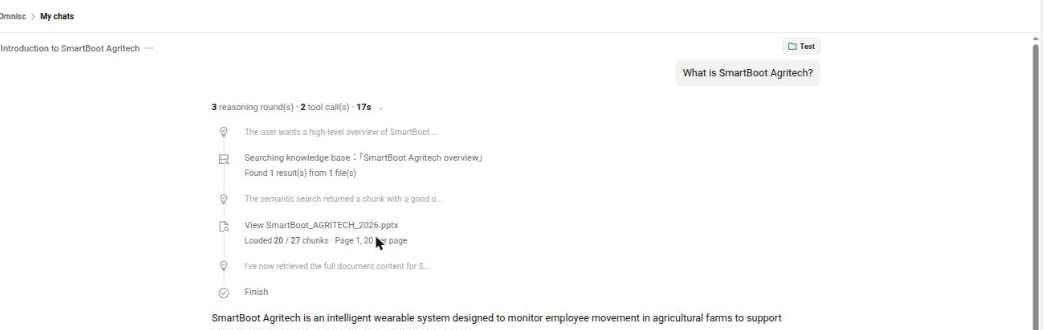
Dòng tóm tắt dạng "3 reasoning round(s) · 2 tool call(s) · 17s". Bấm vào để xem đầy đủ từng bước agent đã làm - xen kẽ giữa bước "suy nghĩ" (chữ mờ, tóm tắt agent đang cân nhắc gì) và bước "hành động" (gọi công cụ: tìm kiếm Knowledge Base, mở một tài liệu cụ thể kèm số đoạn trích/trang đã đọc...), kết thúc bằng Finish.
Xem chi tiết từng nguồn
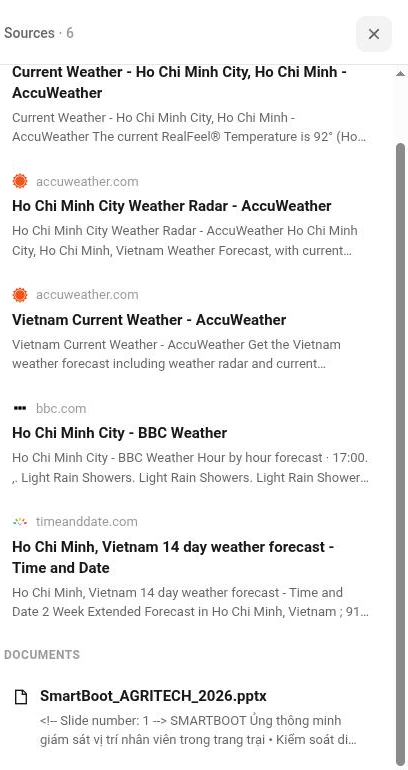
Dòng tóm tắt (hoặc dòng "Finish") chỉ cho biết số lượng nguồn - để xem nội dung từng nguồn, bấm trực tiếp vào dòng "Searching knowledge base..." (Quick Answer) hoặc vào đúng bước tool-call tương ứng (Smart Reasoning), không phải dòng tóm tắt ở trên cùng. Một bảng Sources trượt ra bên phải màn hình:
- Web - favicon, tên miền, tiêu đề và đoạn trích ngắn của từng trang. Bấm vào để mở trang gốc ở tab mới.
- Documents - tên tài liệu kèm đoạn nội dung liên quan nhất. Bấm icon mở rộng (↗) cạnh tên tài liệu để mở thẳng tài liệu đó trong Knowledge Base.
Sau khi trả lời xong, một vài thẻ nhỏ (favicon + tên miền) cũng hiện ngay dưới "Finish" như lối tắt xem nhanh nguồn web đã dùng.
Hành động khác trên mỗi câu trả lời
Dưới mỗi câu trả lời còn có 3 icon nhỏ:
- Copy - sao chép nội dung câu trả lời.
- Lưu thành Knowledge (icon bookmark) - mở sẵn form tạo tài liệu Markdown mới, điền sẵn câu hỏi làm tiêu đề và câu trả lời làm nội dung; chọn một Knowledge Base rồi Publish để biến câu trả lời hay thành tài liệu dùng lại sau này.
Vì sao nên luôn kiểm tra nguồn
AI vẫn có thể diễn giải sai hoặc kết hợp thông tin chưa chính xác. Với các câu trả lời quan trọng (số liệu, chính sách, quy trình), hãy mở bảng Sources để đối chiếu với tài liệu/trang web gốc trước khi sử dụng.
Tiếp theo: Quản lý lịch sử chat.