

Giao diện
Tạo không gian chia sẻ
Điều kiện
Bạn phải là Admin hoặc Owner của workspace hiện tại
Các bước
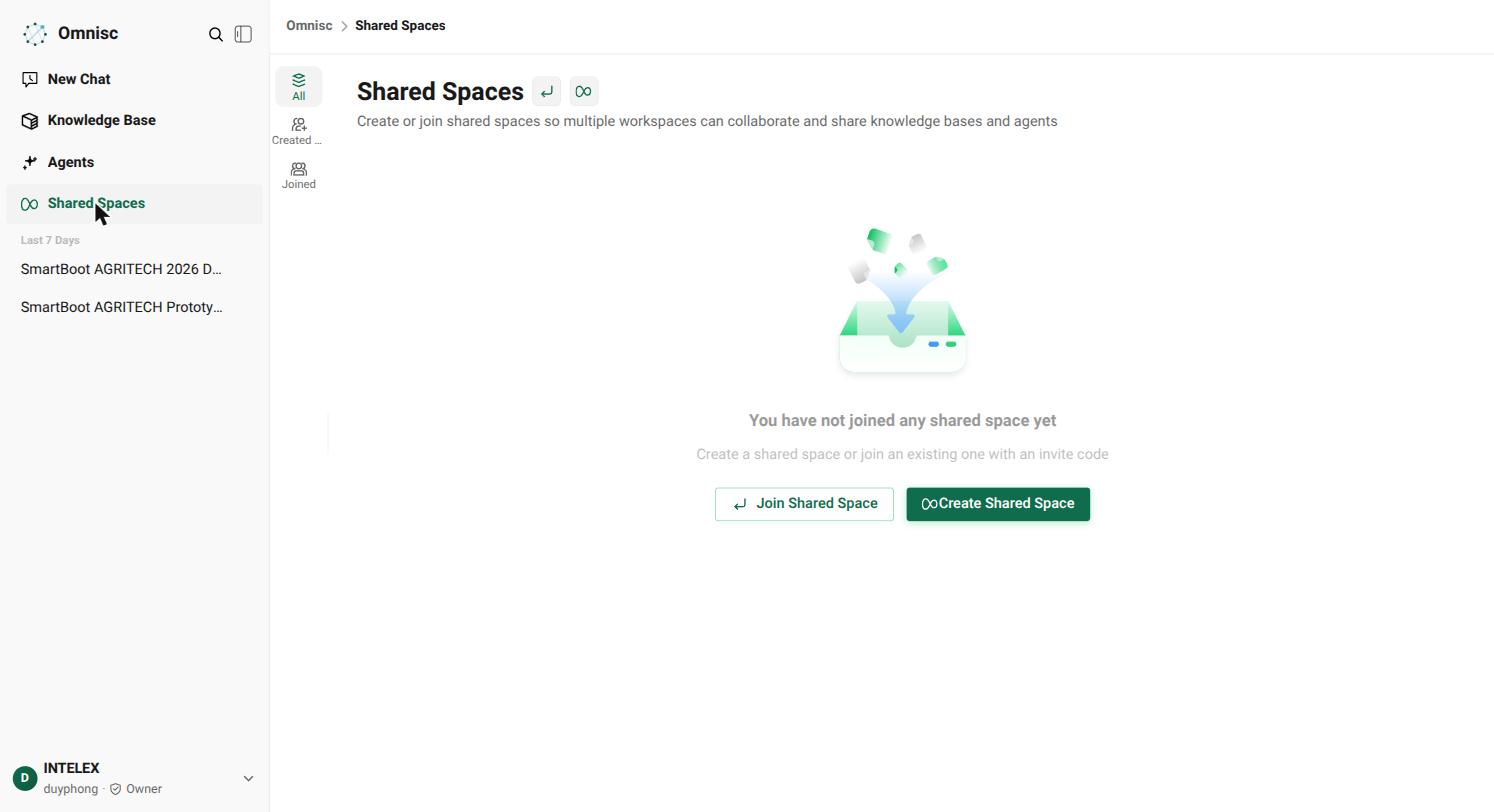
- Vào mục Shared Spaces ở thanh bên trái.
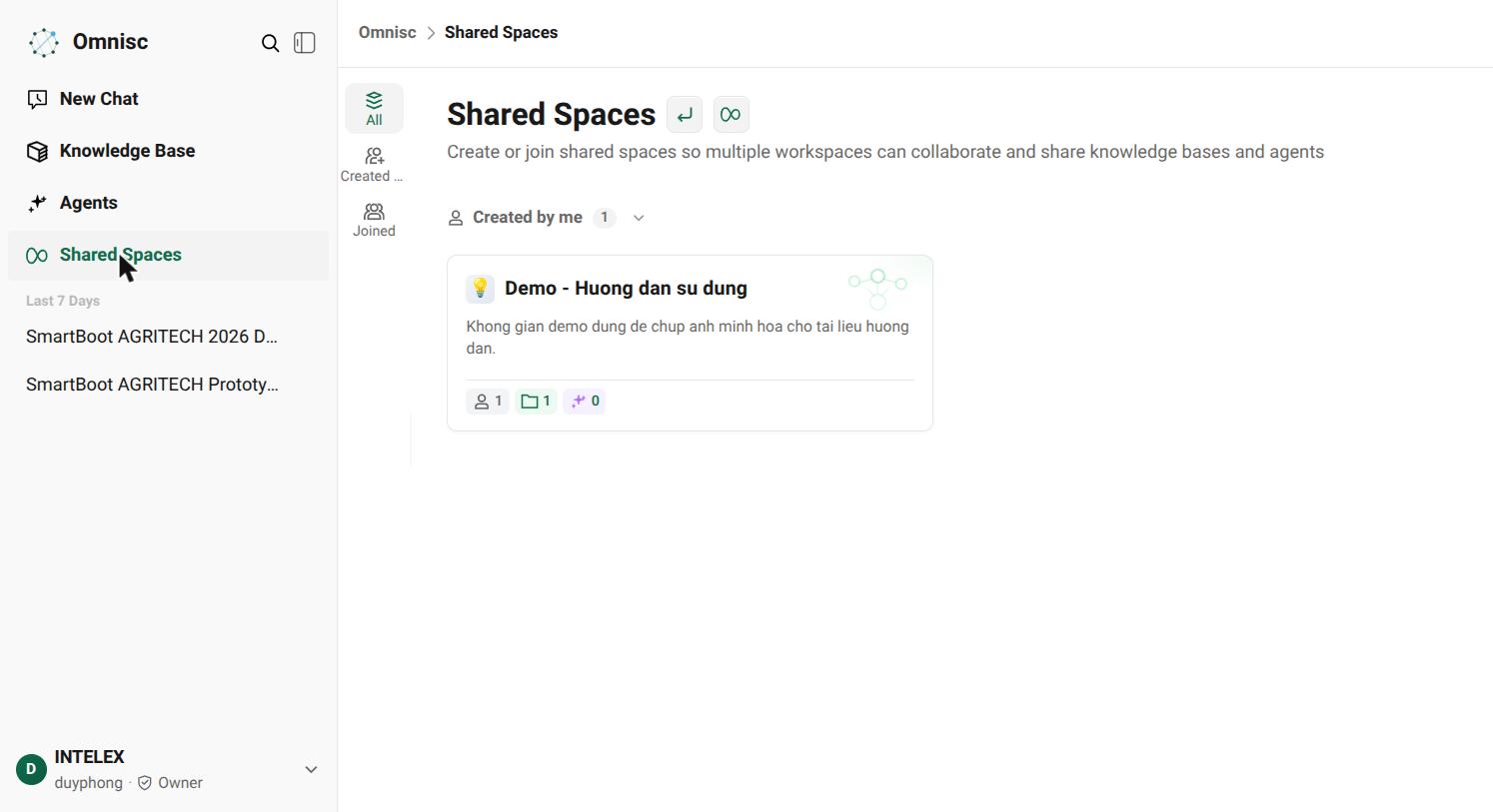
- Bấm nút Create Shared Space. Khi workspace chưa có space nào, nút này nằm ngay giữa màn hình; sau đó nó thu về thành icon nhỏ cạnh tiêu đề Shared Spaces (icon hình mạng lưới ∞). Icon mũi tên ↵ bên cạnh là Join Shared Space, dùng để tham gia space của người khác.
- Cửa sổ Create Shared Space mở ra với hai mục ở cột trái:
- Basic Info - đặt tên và mô tả.
- Permissions - bảng giải thích quyền của ba vai trò Admin / Editor / Viewer. Đây là phần đọc để tham khảo, không cần điền gì.
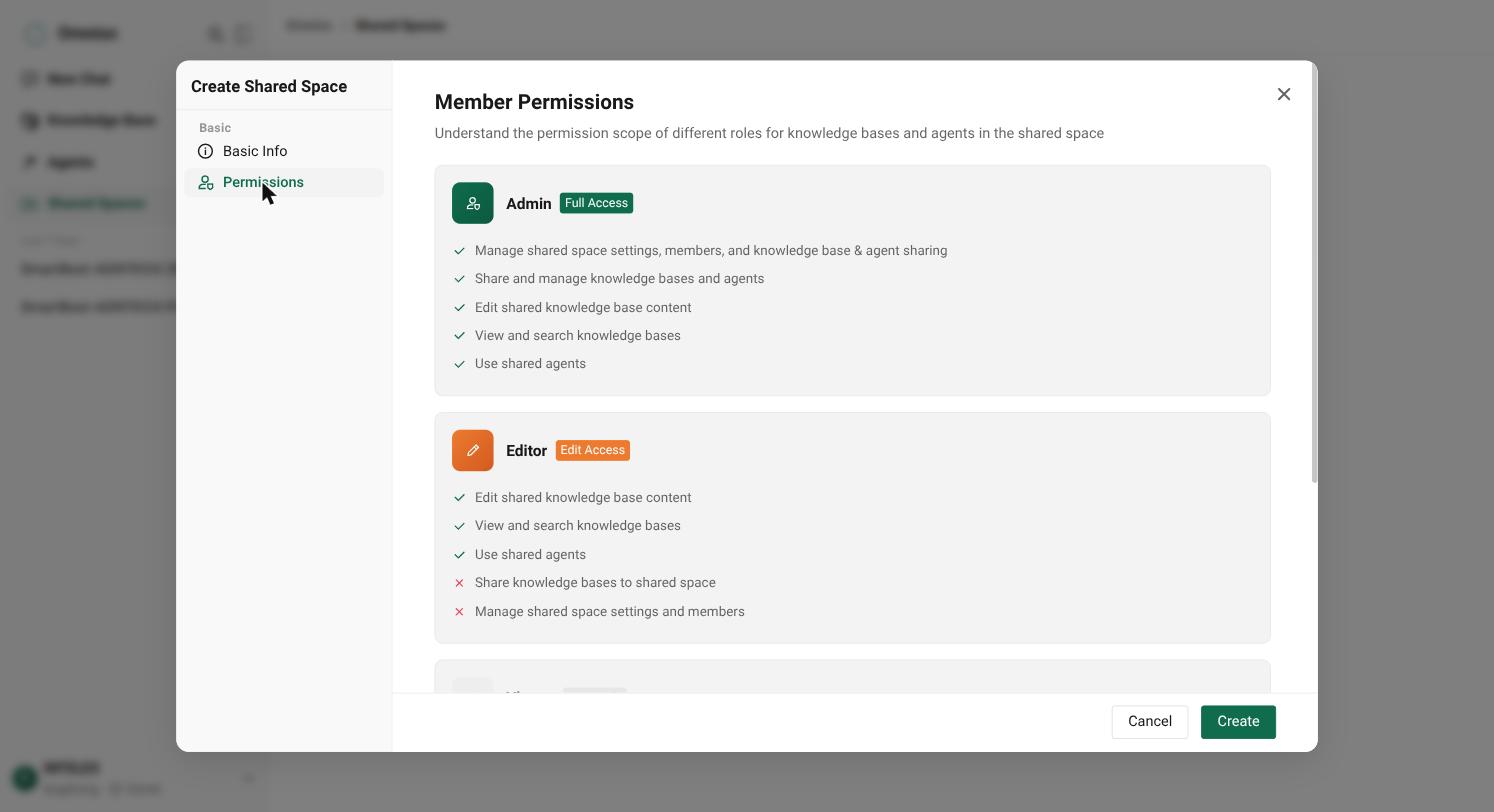
- Ở Basic Info, điền:
Shared Space Name (bắt buộc) - nên đặt theo tên đội/dự án để người được mời nhận ra ngay.
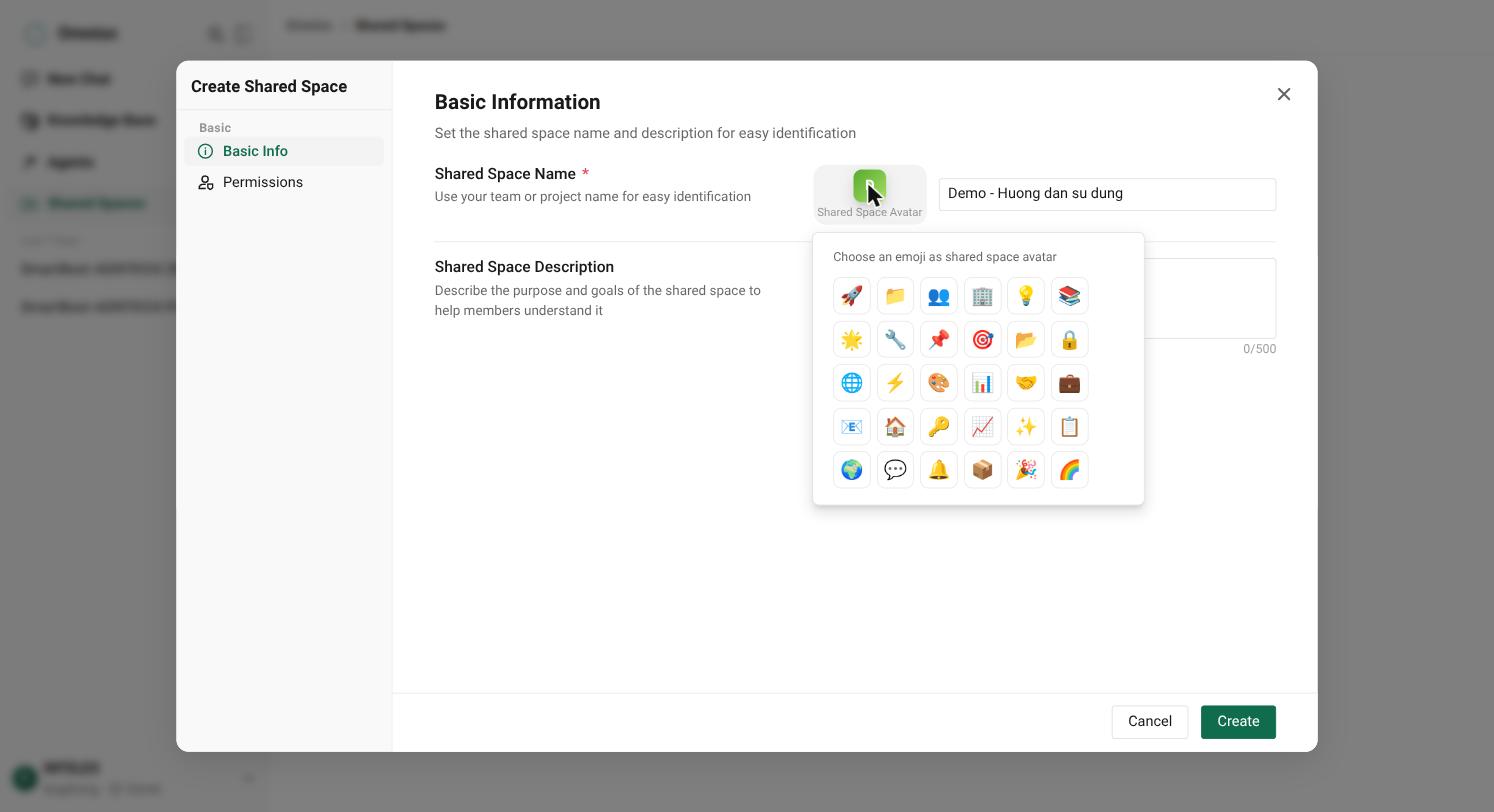
Shared Space Avatar - bấm vào ô avatar bên trái ô tên để chọn một emoji làm biểu tượng cho space. Không bắt buộc, nhưng rất nên đặt: sau này trong danh sách KB và Agent, các space được phân biệt với nhau bằng chính biểu tượng này.
Shared Space Description - mô tả mục đích của space (tối đa 500 ký tự). Người khác sẽ đọc dòng này khi xem trước space trước lúc bấm tham gia.
- Bấm Create để hoàn tất.
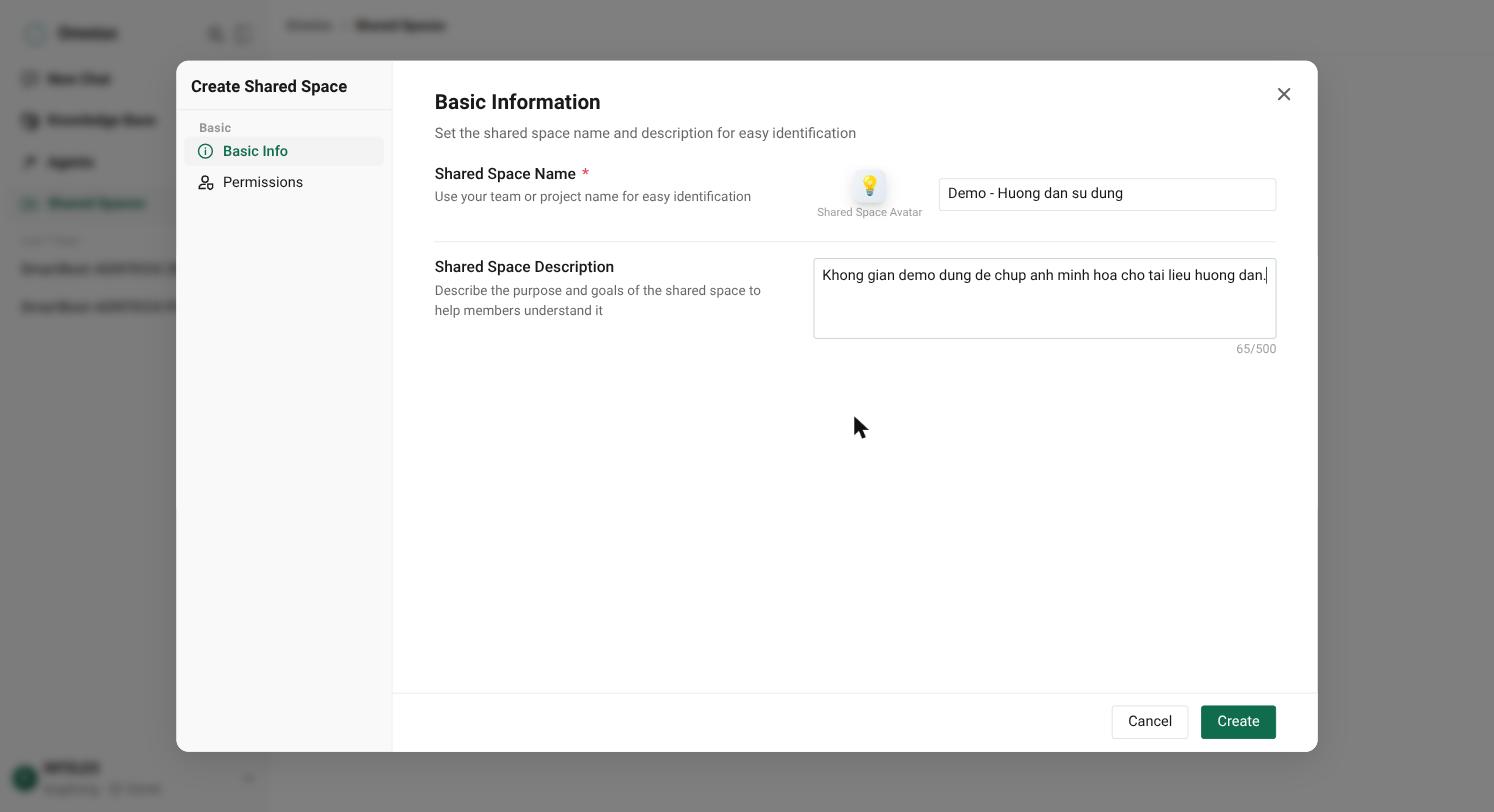
Mục Permissions chỉ để đọc, tóm tắt quyền của ba vai trò:
Bạn tự động trở thành Admin của space vừa tạo, và space xuất hiện trong nhóm Created by me. Thẻ space hiển thị ba con số: số thành viên, số cơ sở tri thức và số agent đang chia sẻ trong space.
Cấu hình sau khi tạo
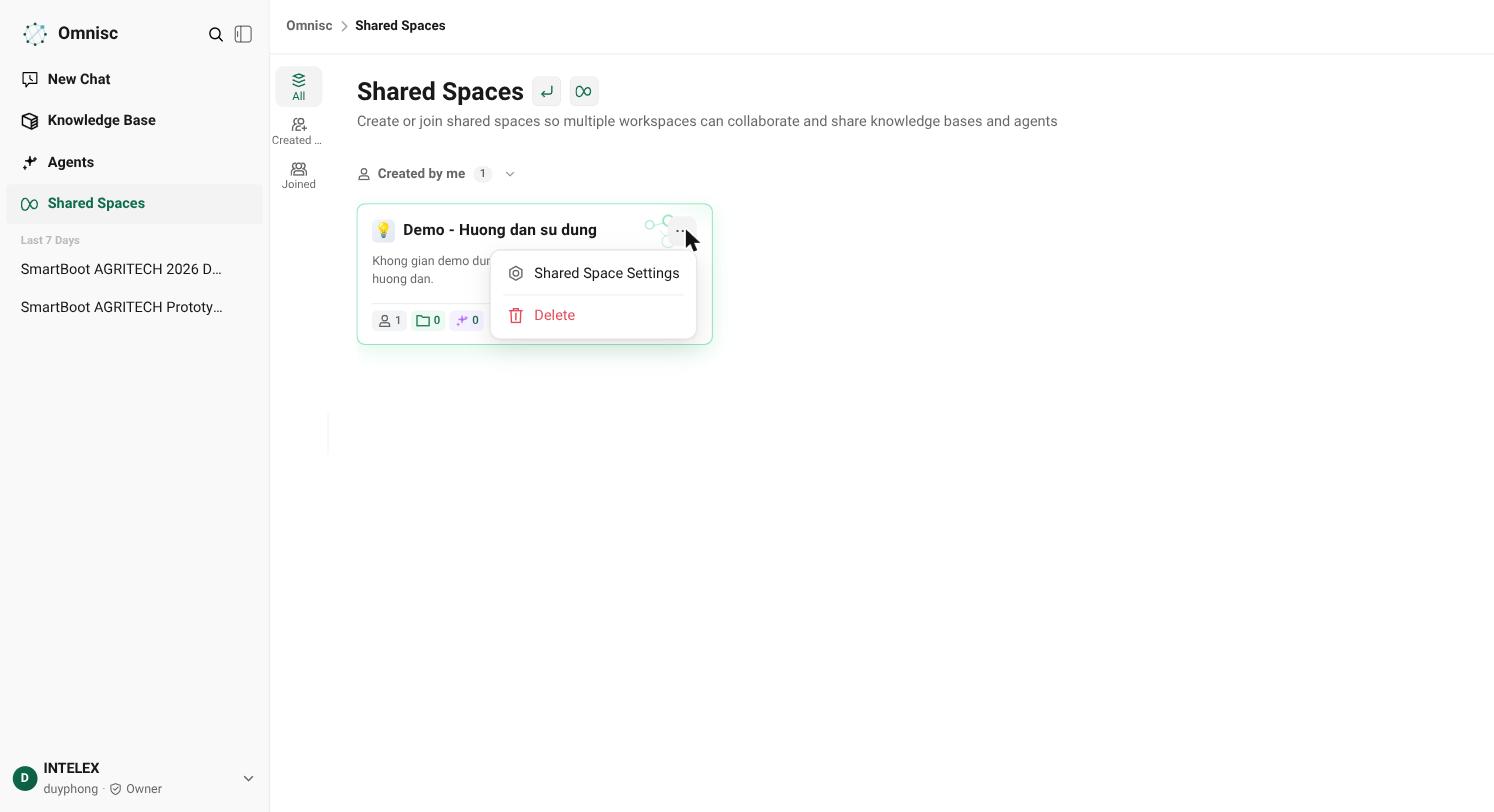
Các tuỳ chọn về mời và giới hạn thành viên chỉ hiện ra sau khi space đã tồn tại. Mở lại phần cài đặt: rê chuột lên thẻ space, bấm ⋯ → Shared Space Settings.
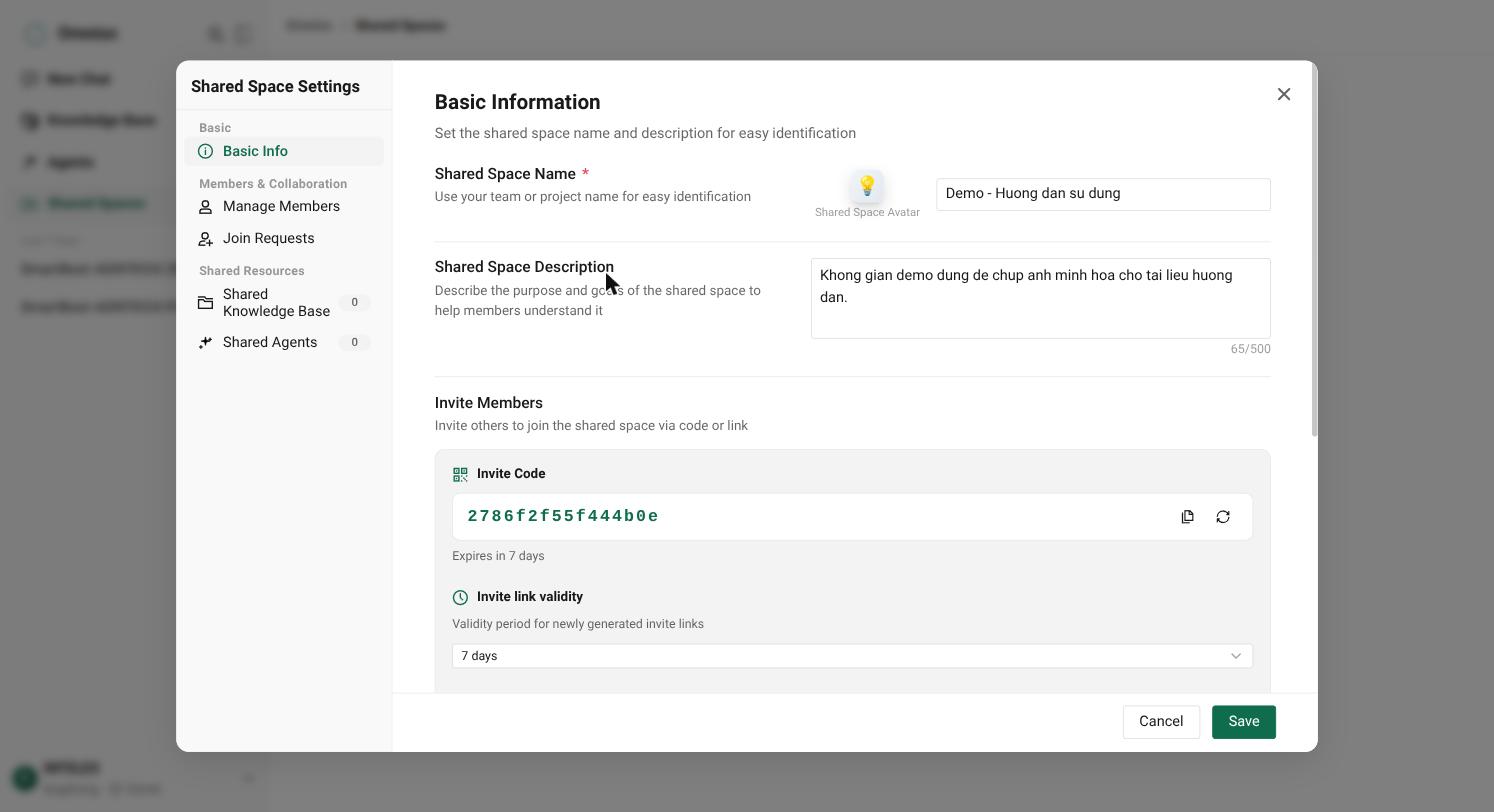
Vào mục Basic Info, kéo tới khối Invite Members:
| Mục | Ý nghĩa |
|---|---|
| Invite Code | Mã mời hiện tại. Bấm icon copy để sao chép, icon refresh để cấp mã mới (mã cũ lập tức hết hiệu lực) |
| Invite link validity | Hạn dùng của mã/link mời sinh ra từ lúc này trở đi: 1 day, 7 days, 30 days hoặc Never expire. Dòng chữ nhỏ dưới mã cho biết mã hiện tại còn hạn bao lâu |
| Invite Link | Link mời dạng https://<địa-chỉ-hệ-thống>/join?code=<mã> - gửi thẳng cho người cần mời, họ bấm vào là ra màn hình xem trước space |
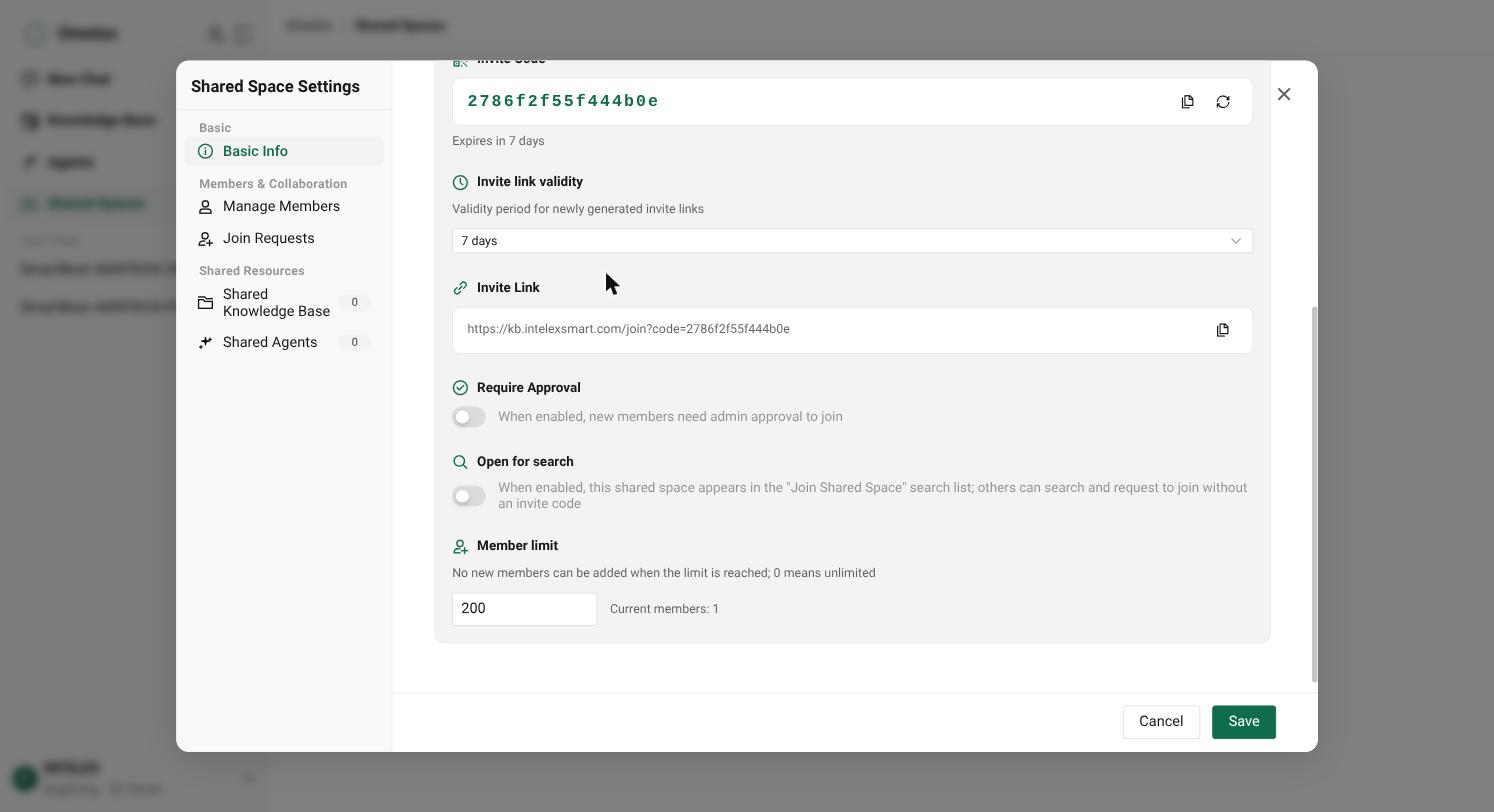
| Require Approval | Bật lên thì người dùng mã mời phải chờ Admin duyệt mới vào được. Tắt thì vào thẳng |
| Open for search | Bật lên thì space hiện trong danh sách tìm kiếm ở màn hình Join Shared Space; người khác tìm thấy và xin vào mà không cần mã mời |
| Member limit | Giới hạn số workspace thành viên (mặc định 200). Đạt giới hạn thì space hiện nhãn Full và không nhận thêm ai. Đặt 0 là không giới hạn |
Nên bật Require Approval khi nào
Nếu bạn bật Open for search, hãy bật luôn Require Approval. Không thì bất kỳ ai trong hệ thống cũng tự vào được space và đọc mọi thứ đang chia sẻ trong đó.
Sửa hoặc xoá space
Trên thẻ space trong danh sách, bấm ⋯:
- Shared Space Settings - mở cài đặt (đổi tên, mô tả, avatar, các tuỳ chọn mời, quản lý thành viên, xem tài nguyên đang chia sẻ).
- Delete - chỉ người tạo space mới thấy mục này. Với space bạn tham gia (không phải bạn tạo), chỗ này là Leave Shared Space.
Xoá space là không hoàn tác được
Xoá space sẽ gỡ toàn bộ thành viên và cắt quyền truy cập tới mọi KB/agent đang chia sẻ trong đó. Bản thân KB và agent không bị xoá - chúng vẫn thuộc workspace sở hữu, chỉ là không còn ai ngoài workspace đó truy cập được nữa.
Tiếp theo: Tham gia không gian chia sẻ - cách phía bên kia vào được space bạn vừa lập.