

Giao diện
Tải tài liệu lên
Mở một Knowledge Base, bạn sẽ ở tab Documents - nơi quản lý toàn bộ tài liệu. Để thêm tài liệu mới, bấm nút hình trang giấy có dấu + ở góc phải thanh công cụ (cạnh 2 nút chuyển kiểu xem lưới/danh sách) - nút này hiện Add Document, mở menu 4 cách thêm tài liệu:
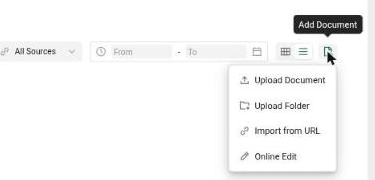
Upload Document - tải một hoặc nhiều tệp
Cách phổ biến nhất: chọn tệp từ máy tính. Bạn cũng có thể kéo thả tệp trực tiếp vào bất kỳ đâu trong khu vực tài liệu thay vì dùng menu.
Upload Folder - tải nguyên một thư mục
Chọn cả một thư mục trên máy tính, hệ thống tự lấy toàn bộ tệp hợp lệ bên trong (kể cả thư mục con). Tệp ẩn và tệp không đúng định dạng/kích thước cho phép sẽ tự động bị bỏ qua, không làm hỏng cả lượt tải.
Import from URL - nhập từ một trang web
Dán địa chỉ một trang web, hệ thống tự trích xuất nội dung văn bản từ trang đó thành một tài liệu mới:
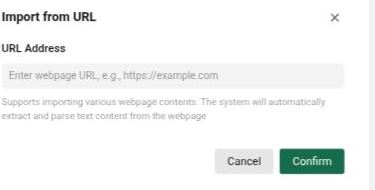
Mỗi lần chỉ nhập được 1 URL (một trang), không tự động dò/crawl sang các trang liên kết bên trong.
Online Edit - soạn trực tiếp không cần tệp
Mở một trình soạn thảo Markdown ngay trong ứng dụng (có định dạng đậm/nghiêng, tiêu đề, danh sách, bảng, chèn ảnh/link, xem trước...), phù hợp khi bạn muốn viết nhanh một mục tri thức mà không có sẵn file:
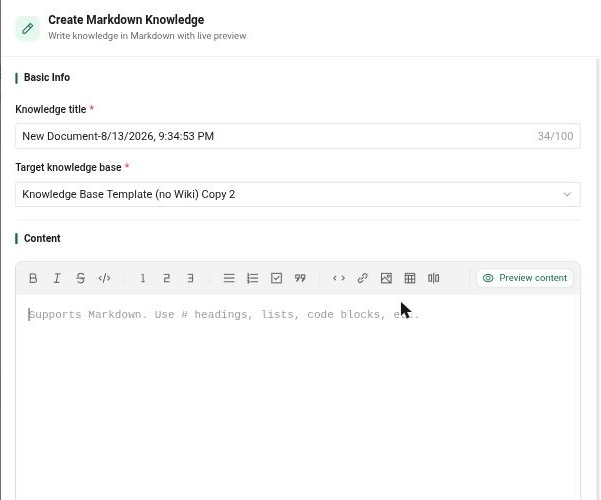
Đặt tiêu đề, chọn KB đích (mặc định là KB đang mở), viết nội dung rồi bấm Publish. Bấm Save Draft để lưu nháp và hoàn thiện sau - tài liệu nháp có trạng thái Draft, chưa được AI dùng để trả lời cho tới khi bạn Publish.
Cấu hình xử lý riêng cho lượt tải này
Sau khi chọn tệp (Upload Document/Upload Folder), trước khi tải lên thật sự, màn hình Confirm Upload hiện ra:
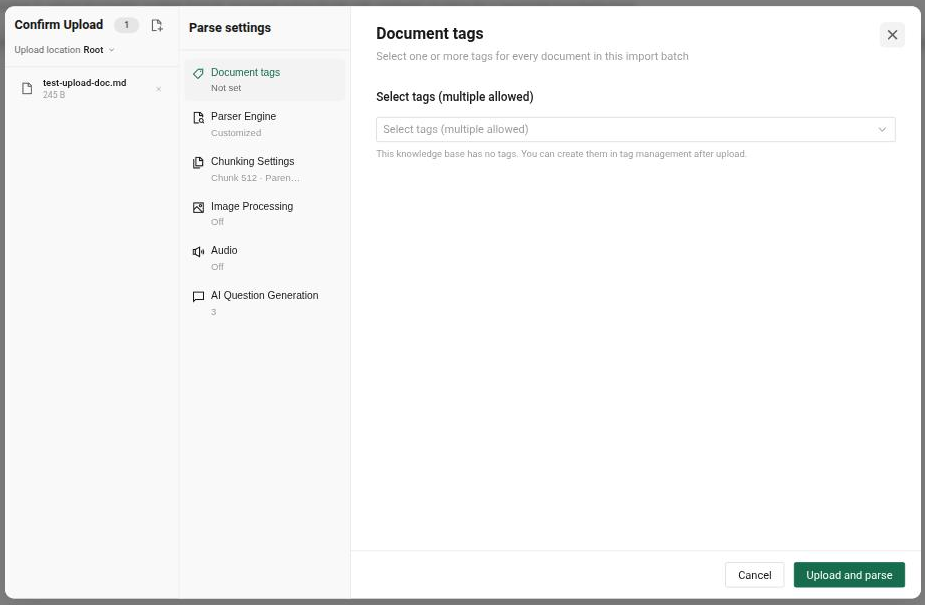
- Upload location - chọn thư mục đích trong KB (mặc định Root, tức thư mục gốc).
- Document tags - gắn sẵn nhãn cho toàn bộ tệp trong lượt tải này.
- Parser Engine, Chunking Settings, Image Processing, Audio, AI Question Generation - mặc định lấy theo cấu hình chung của KB (xem Cấu hình nâng cao), nhưng bạn có thể ghi đè riêng cho lượt tải này mà không ảnh hưởng đến cấu hình mặc định của cả KB - hữu ích khi một số tệp cần xử lý khác với phần còn lại (ví dụ chỉ đợt này cần bật Image Processing).
Nếu không cần chỉnh gì đặc biệt, cứ để mặc định và bấm Upload and parse.
Theo dõi trạng thái xử lý
Sau khi tải lên, tài liệu đi qua nhiều bước xử lý trước khi sẵn sàng. Cột Status cho biết:
| Trạng thái | Ý nghĩa |
|---|---|
| Pending | Đang chờ tới lượt xử lý trong hàng đợi, chưa bắt đầu |
| Processing | Đang xử lý chính: trích xuất nội dung từ file, chia nhỏ thành đoạn (chunk), rồi lập chỉ mục tìm kiếm (vector hoá) |
| Optimizing | Phần xử lý chính đã xong - tài liệu đã dùng được để tìm kiếm/trả lời ở bước này rồi; hệ thống đang chạy thêm các việc "làm giàu" dữ liệu ở nền: tự tóm tắt, sinh câu hỏi mẫu (nếu bật AI Question Generation), trích xuất đồ thị tri thức (nếu bật Knowledge Graph)... Huỷ ở bước này chỉ dừng phần làm giàu, không mất nội dung/chỉ mục đã xử lý xong |
| Completed | Toàn bộ các bước trên (chính + làm giàu) đã hoàn tất, không còn việc gì chạy nền nữa |
| Failed | Có bước bị lỗi (thường do file hỏng, extract không ra nội dung, hoặc lỗi khi lập chỉ mục) - thử Rebuild Document (phân tích lại) hoặc kiểm tra định dạng/nội dung file |
| Cancelled | Đã huỷ theo yêu cầu người dùng - phần đã xử lý xong (chunk/chỉ mục) vẫn được giữ lại, không bị xoá, nên Rebuild Document sau đó sẽ nhanh hơn làm lại từ đầu |
| Draft | Mục nhập thủ công bằng Online Edit, chưa bấm Publish |
Chỉ tài liệu ở trạng thái Completed (hoặc Optimizing) mới được AI dùng để trả lời câu hỏi.
Xem chi tiết từng bước xử lý (View trace)
Nếu muốn biết chính xác tài liệu đang/đã xử lý tới bước nào, hoặc bước nào bị lỗi, mở menu "⋮" của tài liệu → View trace:
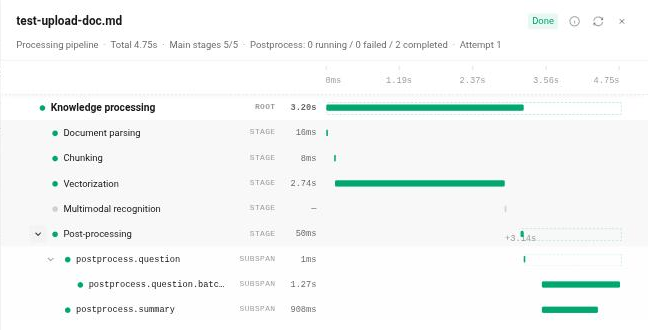
Danh sách các bước theo thứ tự: Document parsing (đọc nội dung file) → Chunking (chia đoạn) → Vectorization (lập chỉ mục tìm kiếm) → Multimodal recognition (chỉ chạy nếu tài liệu có ảnh và bật Image Processing) → Post-processing (các việc làm giàu chạy nền, xem ở trên).
Tiếp theo: Quản lý tài liệu.