

Giao diện
Cấu hình nâng cao
Khi tạo cơ sở tri thức từ đầu (không nhân bản mẫu có sẵn), modal tạo KB có thêm nhiều tab cấu hình. Đa số để mặc định là dùng tốt - trang này giải thích từng tab để bạn biết khi nào nên chỉnh.
Các cấu hình
Model Configuration
Chọn model AI nào sẽ xử lý tài liệu trong KB:
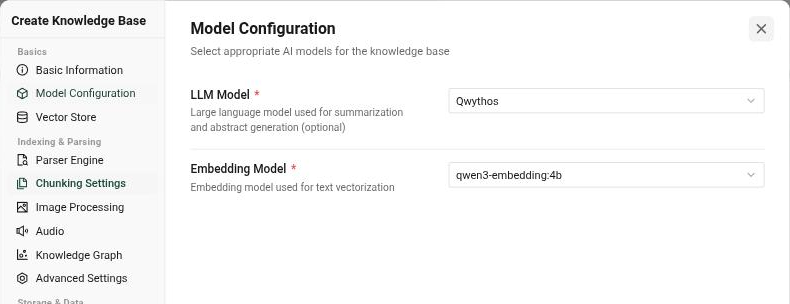
- LLM Model - model dùng để tóm tắt, tổng hợp nội dung.
- Embedding Model - model chuyển văn bản thành dạng để tìm kiếm (bắt buộc nếu bật RAG Search; bị khoá lại sau khi KB đã có tài liệu).
- Wiki synthesis model - chỉ hiện nếu bật Wiki Knowledge Base; model tổng hợp nội dung thành trang wiki.
Đã có sẵn model mặc định được cấu hình - phần lớn trường hợp bạn không cần đổi.
Chunking Settings
Quyết định cách hệ thống chia tài liệu thành từng đoạn nhỏ (chunk) trước khi lập chỉ mục tìm kiếm.
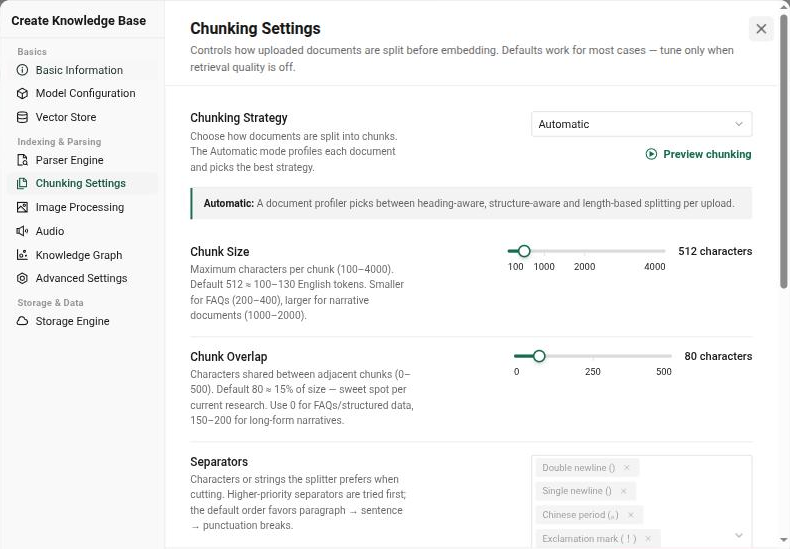
- Chunking Strategy - để Automatic (mặc định): hệ thống tự chọn cách chia phù hợp với từng tài liệu. Có nút Preview chunking để xem thử trước khi lưu.
- Chunk Size - độ dài tối đa mỗi đoạn (100–4000 ký tự). Mặc định 512 ký tự (khoảng 100–130 từ tiếng Anh). Đoạn nhỏ hơn (200–400) hợp với FAQ/dữ liệu ngắn; đoạn lớn hơn (1000–2000) hợp với tài liệu dạng bài viết dài, nhiều ngữ cảnh.
- Chunk Overlap - số ký tự lặp lại giữa 2 đoạn liền kề (0–500), để câu không bị cắt cụt ngay ranh giới đoạn. Mặc định 80 ký tự (~15% chunk size). Đặt 0 cho FAQ/dữ liệu có cấu trúc rõ ràng; 150–200 cho tài liệu dạng bài viết dài.
- Separators - các ký tự dùng để tách đoạn (xuống dòng, dấu câu...), thường không cần đổi.
Khi nào nên chỉnh?
Chỉ cần đổi khi thấy AI trả lời thiếu ngữ cảnh (thử tăng Chunk Size/Overlap) hoặc trả lời lẫn lộn nhiều chủ đề trong một đoạn (thử giảm Chunk Size). Nếu không gặp vấn đề gì, cứ để mặc định.
Ít cần chỉnh - nên để mặc định
Parser Engine
Chọn engine phân tích file theo từng loại định dạng (PDF, Word, Excel, ảnh...), mỗi loại có sẵn 1 engine mặc định (Built-in (Default)).
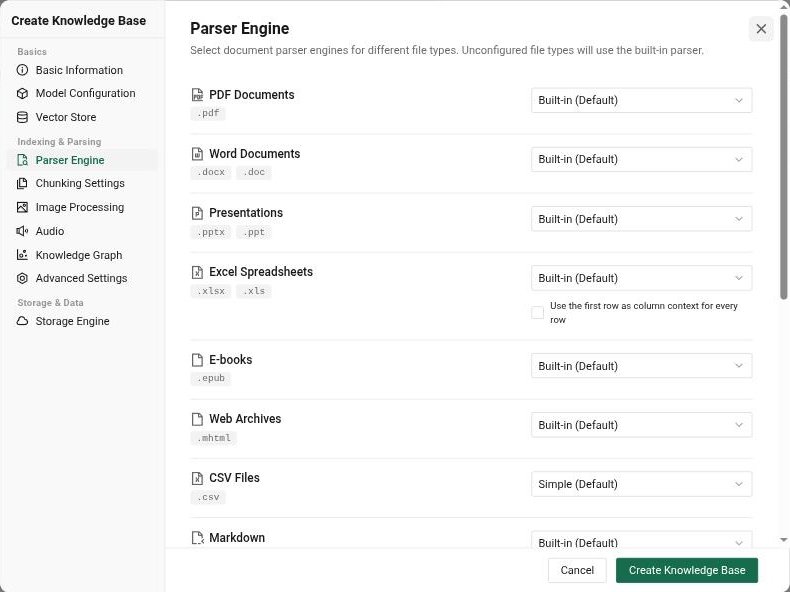
Chỉ cần đổi nếu một loại file cụ thể bị phân tích sai hoặc thiếu nội dung. Riêng file Excel có thêm tuỳ chọn "dùng dòng đầu làm tiêu đề cột".
Image Processing
Bật/tắt xử lý ảnh trong tài liệu (AI tự mô tả nội dung ảnh) - mặc định tắt.
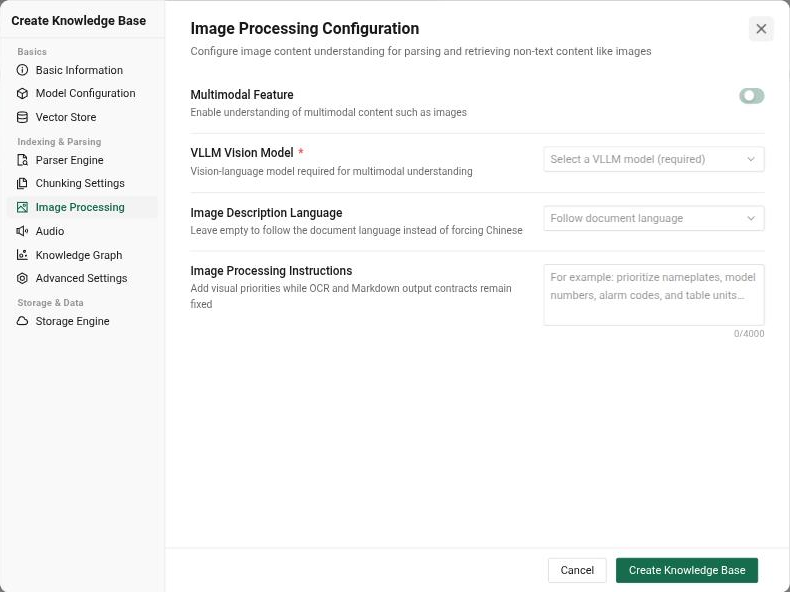
Nếu bật, cần chọn VLLM Vision Model; mục Image Description Language nên để trống — khi đó AI tự mô tả theo đúng ngôn ngữ của tài liệu gốc (tài liệu tiếng Việt ra mô tả tiếng Việt). Chỉ điền vào nếu muốn ép cứng mô tả ra một ngôn ngữ cụ thể bất kể tài liệu gốc là gì - hiện có thể chọn English, Vietnamese, Korean.
Audio (Chưa hỗ trợ)
Knowledge Graph
Trích xuất thực thể và mối quan hệ giữa các khái niệm trong tài liệu - tính năng đặc thù, chỉ hữu ích với dữ liệu có quan hệ phức tạp (hợp đồng, sơ đồ tổ chức...). Khuyến nghị để mặc định là tắt. Nếu bạn thực sự cần dùng, xem hướng dẫn riêng ở Knowledge Graph.
Advanced Settings
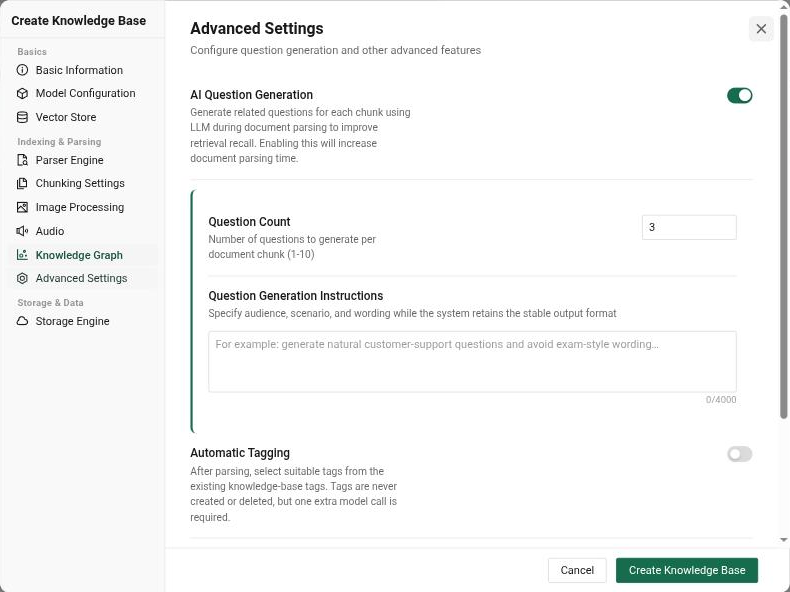
- AI Question Generation - mặc định bật: với mỗi đoạn tài liệu (chunk), AI tự đoán và tạo sẵn vài câu hỏi mẫu mà đoạn đó có thể trả lời được (mặc định 3 câu/đoạn, có thể chỉnh 1–10). Các câu hỏi này được lập chỉ mục tìm kiếm riêng, song song với nội dung gốc, nhờ vậy khi bạn hỏi theo kiểu văn nói, đời thường (khác hẳn văn phong trang trọng trong tài liệu gốc), hệ thống vẫn dễ khớp đúng đoạn cần tìm hơn, vì đang so khớp với chính câu hỏi mẫu chứ không chỉ với văn bản gốc. Bạn có thể xem/sửa/xoá các câu hỏi này sau, ở mục "Retrieval questions" khi mở chi tiết một đoạn tài liệu. Bật thêm sẽ làm việc xử lý tài liệu chậm hơn một chút. Chỉ áp dụng nếu bật RAG Search.
- Automatic Tagging - mặc định tắt: tags là các nhãn phân loại tài liệu do bạn tự tạo và quản lý trong KB (dùng để lọc/tìm tài liệu theo chủ đề). Bật tuỳ chọn này thì sau khi phân tích tài liệu mới, AI sẽ tự chọn gắn những tag đã có sẵn cho phù hợp (không tự tạo tag mới, không tự xoá tag), giúp bạn khỏi phải gắn tag thủ công cho từng tài liệu. Chỉ áp dụng khi KB đã có sẵn ít nhất vài tag để AI chọn từ đó. Bật lên sẽ hiện thêm:
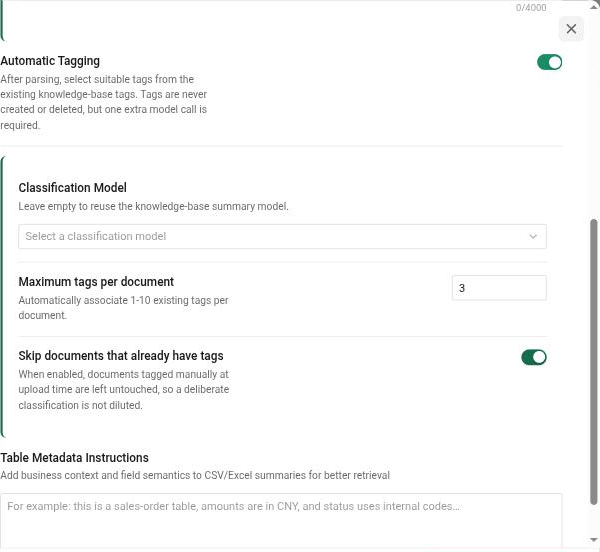
- Classification Model - model dùng để phân loại/gắn tag; để trống thì dùng chung model tóm tắt của KB.
- Maximum tags per document - số tag tối đa gắn cho mỗi tài liệu (1–10, mặc định 3).
- Skip documents that already have tags - mặc định bật: tài liệu nào đã được gắn tag thủ công lúc tải lên thì bỏ qua, không tự động gắn thêm đè lên (tránh làm loãng phân loại đã cố ý chọn).
Table Metadata Instructions - riêng cho file Excel/CSV: mô tả ngữ cảnh nghiệp vụ của bảng dữ liệu để AI tóm tắt đúng hơn, ví dụ "đây là bảng đơn hàng, số tiền tính bằng VNĐ, cột status dùng mã nội bộ". Không bắt buộc, và không phụ thuộc vào việc có bật Automatic Tagging hay không.
Vector Store
Chọn nơi lưu chỉ mục tìm kiếm (vector) của KB.
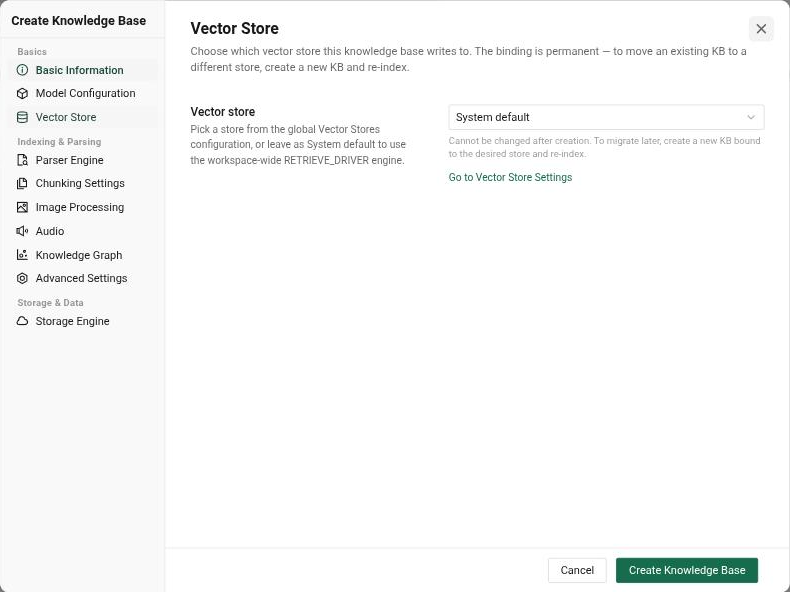
Mặc định System default.
Storage Engine
Chọn nơi lưu trữ file gốc (không phải chỉ mục tìm kiếm).
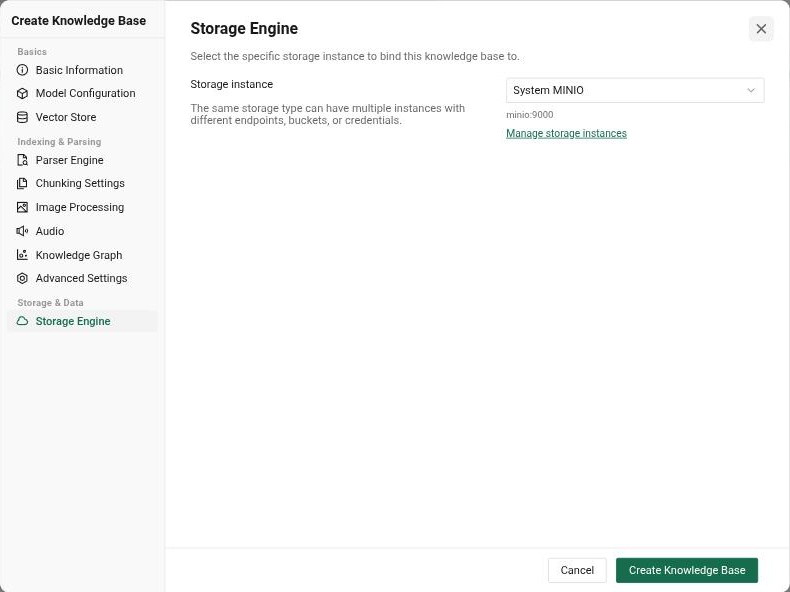
Mặc định dùng instance hệ thống đã cấu hình sẵn.
Nếu chọn loại KB là FAQ Q&A
KB kiểu FAQ Q&A có ít tab hơn (Basic Information, Model Configuration, Vector Store) và thêm 1 tab cấu hình riêng, FAQ Settings, thay vì Chunking Settings:
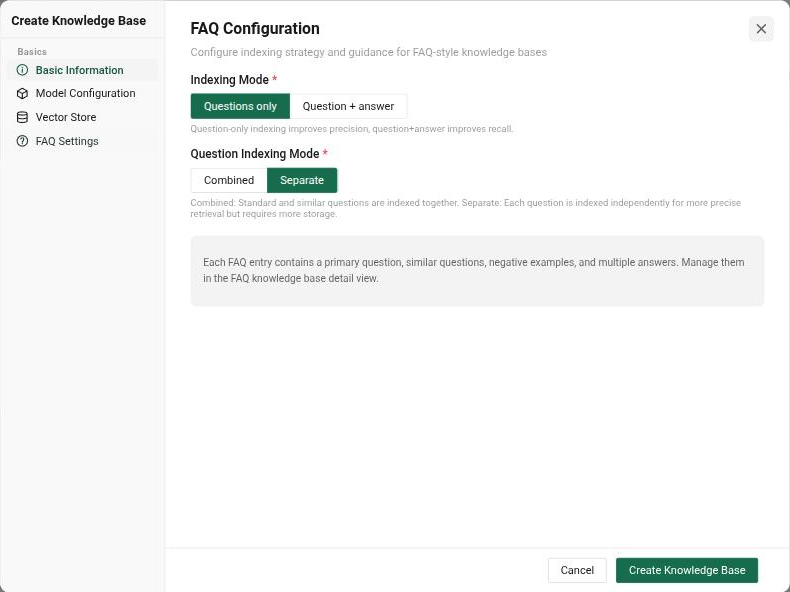
- Indexing Mode - Questions only (mặc định, chính xác hơn) hay Question + answer (tìm được nhiều hơn nhưng có thể kém chính xác hơn).
- Question Indexing Mode - Combined (gộp các câu hỏi tương tự nhau khi lập chỉ mục) hay Separate (mặc định - tách riêng từng câu hỏi để tìm chính xác hơn, tốn thêm dung lượng lưu trữ).
Nếu không chắc nên chọn gì, để mặc định là dùng tốt.