

Giao diện
Wiki tri thức
Nếu một Knowledge Base bật Wiki Knowledge Base khi tạo (xem Tạo cơ sở tri thức), bên cạnh tab Documents bạn sẽ thấy thêm 2 tab: Wiki và Graph. Trong lúc AI đang tổng hợp, tên 2 tab này hiện icon xoay báo đang xử lý.
Cấu hình thêm khi bật Wiki lúc tạo KB
Khi tick chọn Wiki Knowledge Base ở bước Basic Information, modal tạo KB hiện thêm 3 tuỳ chọn (đều không bắt buộc, để trống vẫn dùng tốt):
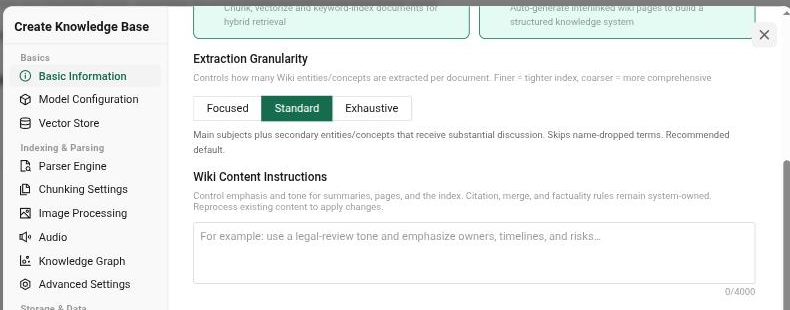
- Extraction Granularity - mức độ chi tiết khi AI tách tài liệu thành thực thể/khái niệm: Focused (ít, chỉ giữ ý chính), Standard (mặc định - giữ chủ đề chính cùng thực thể/khái niệm phụ được bàn đến đáng kể, bỏ qua tên chỉ được nhắc lướt qua), hoặc Exhaustive (nhiều, chi tiết tối đa).
- Wiki Content Instructions - hướng dẫn tự do (tối đa 4000 ký tự) về giọng văn/trọng tâm cho phần tóm tắt và nội dung trang, ví dụ "dùng giọng văn rà soát pháp lý, nhấn mạnh người chịu trách nhiệm, mốc thời gian, rủi ro". Các quy tắc trích dẫn nguồn và tính chính xác vẫn do hệ thống kiểm soát, không đổi được qua ô này.
- Wiki Extraction Focus - hướng dẫn tự do (tối đa 4000 ký tự) mô tả thực thể/khái niệm nào cần ưu tiên trích xuất, ví dụ "ưu tiên sản phẩm, phiên bản, tổ chức, chủ sở hữu và các khái niệm kỹ thuật cốt lõi".
Tab Wiki là gì
AI tự động đọc tài liệu trong KB và tổng hợp thành các trang Wiki liên kết với nhau - giống một trang Wikipedia nội bộ, thay vì phải tra từng tài liệu rời rạc. Sidebar chia làm 2 nhóm:
- Knowledge - các trang do AI (hoặc bạn) tạo, gồm 4 loại: Entities (người/tổ chức/địa điểm/sản phẩm được nhắc tới), Concepts (chủ đề/khái niệm), Synthesis và Comparisons (tổng hợp/so sánh xuyên nhiều tài liệu - thường chỉ xuất hiện khi KB có nhiều tài liệu liên quan tới nhau, tài liệu đơn lẻ thường chưa sinh ra loại này).
- Summaries - một trang tóm tắt riêng cho mỗi tài liệu nguồn.
Ngoài ra luôn có một trang Index ghim đầu danh sách, tự động cập nhật thành mục lục đầy đủ (liệt kê toàn bộ Summaries/Entities/Concepts kèm mô tả 1 dòng) mỗi khi có trang mới.
Duyệt Wiki
- Chọn tab Knowledge hoặc Summaries ở sidebar. Riêng tab Knowledge có thêm 2 nút chuyển cách xem: dạng cây (mặc định, các trang được AI tự phân theo danh mục lồng nhau - ví dụ Location → City/Province, Technology → Hardware → Monitoring...) hoặc dạng danh sách phẳng.
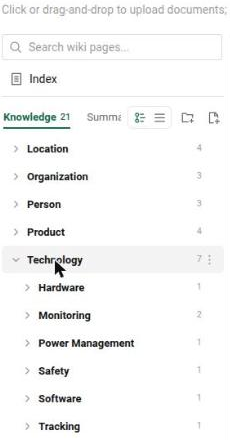
- Dùng ô Search wiki pages... để tìm nhanh theo tên.
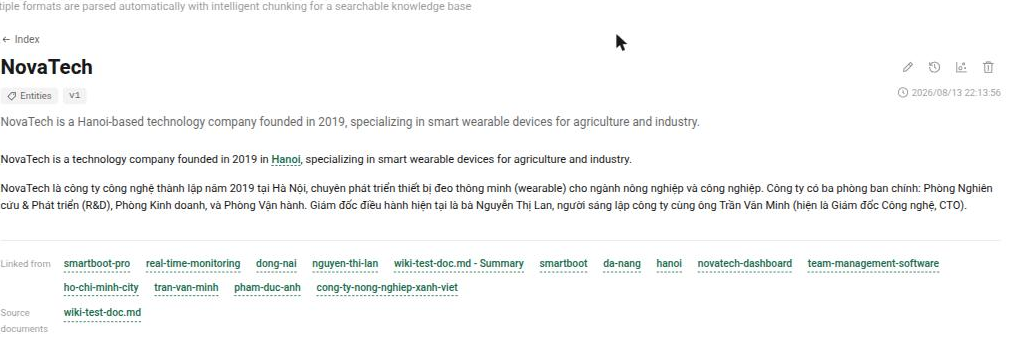
- Chọn một trang để xem nội dung: nhãn loại trang (Entities/Concepts/...) và số phiên bản (v1, v2...), nội dung dạng Markdown có liên kết chéo tới trang khác - click vào để nhảy sang. Cuối trang có mục Linked from (những trang nào trỏ tới trang này) và Source documents (tài liệu gốc dùng để tổng hợp - click để mở tài liệu gốc).
Các thao tác trên một trang Wiki
Góc trên bên phải mỗi trang có 4 icon: Edit (bút chì), History (lịch sử phiên bản), Share (chia sẻ/xuất), và Delete (xoá hẳn trang - không thể hoàn tác).
Sửa nội dung (Edit)
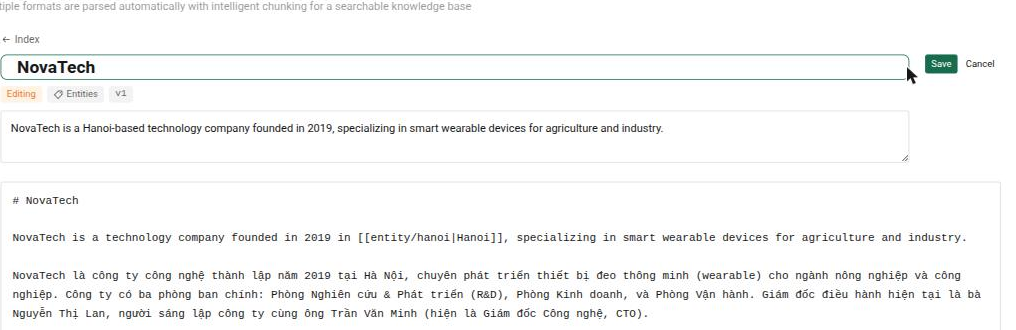
Bấm icon bút chì để sửa trực tiếp tiêu đề, tóm tắt và nội dung (Markdown, hỗ trợ cú pháp liên kết [[...]]) ngay trên trang, không mở màn hình riêng. Bấm Save để lưu hoặc Cancel để huỷ.
Xem lịch sử chỉnh sửa (History)
Bấm icon lịch sử để mở khung Revision history: danh sách phiên bản bên trái, nội dung thay đổi (diff, phần thêm mới bôi xanh) bên phải. Phiên bản chỉ được ghi lại tự động mỗi khi nội dung thực sự thay đổi — trang chưa từng sửa sẽ chỉ có đúng 1 bản ghi "Initial" (nội dung lúc AI tạo lần đầu).
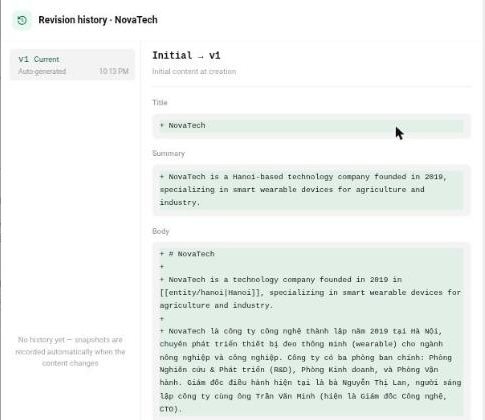
Tạo trang mới
Cạnh ô tìm kiếm có 2 icon: New Folder (tạo thư mục để tự sắp xếp trang) và New page. Bấm New page để tạo trang thủ công:
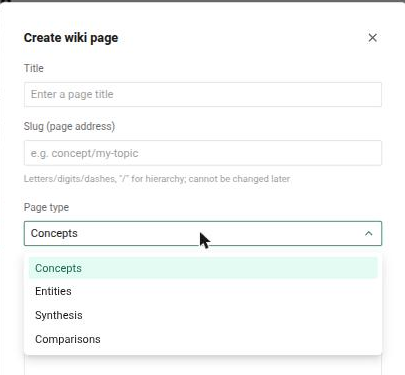
- Title - tiêu đề trang.
- Slug (page address) - địa chỉ trang, chỉ gồm chữ/số/dấu gạch ngang, dùng
/để phân cấp thư mục - không đổi được sau khi tạo. - Page type - chọn 1 trong 4 loại: Concepts, Entities, Synthesis, Comparisons.
- Content (optional) - nội dung Markdown, hỗ trợ cú pháp liên kết
[[wiki-link]].
Nội dung có vấn đề được AI tự gắn cờ
Một số trang có thể bị gắn nhãn cảnh báo: Mixed Info (thông tin lẫn lộn), Factual Conflict (mâu thuẫn dữ kiện), Outdated (lỗi thời), Needs Attention (cần chú ý) - kèm gợi ý AI Auto-Fix. Nếu thấy các nhãn này, nên đối chiếu lại với tài liệu gốc.
Tab Graph - sơ đồ liên kết giữa các trang Wiki
Tab Graph hiển thị các trang Wiki dưới dạng sơ đồ nút–liên kết, trực quan hoá các liên kết giữa chúng. Đúng như cảnh báo hiển thị ngay trong ứng dụng:
Phân biệt với "Knowledge Graph"
"A graph of links between Wiki pages (page-link graph). This is NOT the same as the LLM-extracted entity-relationship Knowledge Graph configured under 'KB Settings → Knowledge Graph'." - Tab Graph này chỉ vẽ liên kết giữa các trang Wiki, khác hẳn tính năng Knowledge Graph (đồ thị thực thể/quan hệ do AI trích xuất từ nội dung, cấu hình riêng trong KB Settings) - một tính năng độc lập.
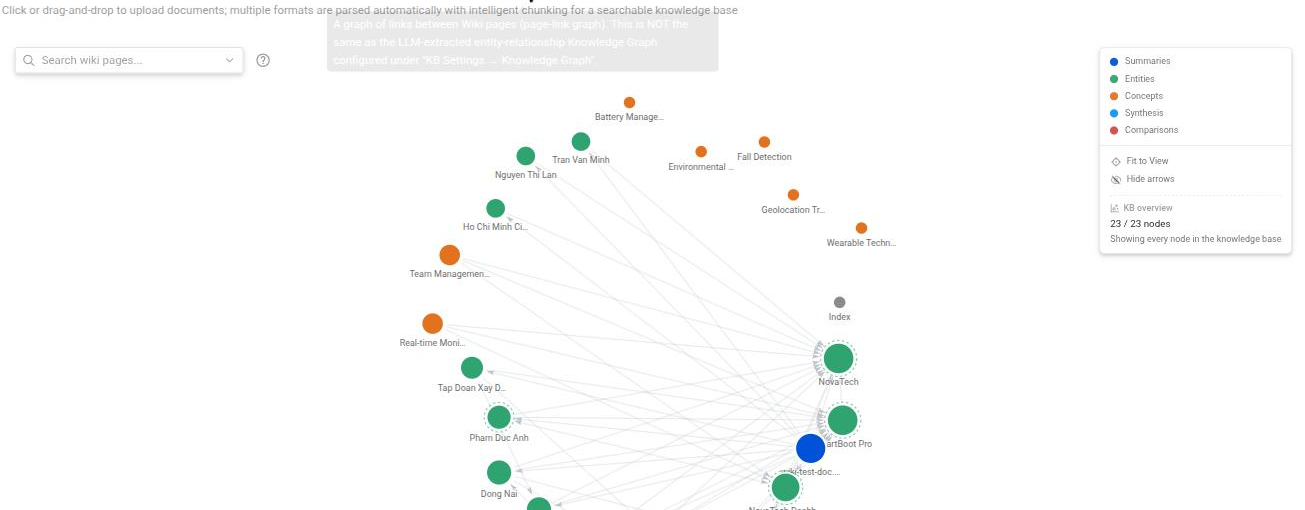
Màu nút phân biệt theo loại trang (xem chú giải góc phải màn hình): Entities (xanh lá), Concepts (cam), Comparisons (đỏ), Summaries/Synthesis (xanh dương). Bấm icon ? cạnh ô tìm kiếm để xem lại đầy đủ các thao tác ngay trong ứng dụng:
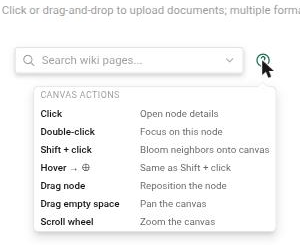
- Click vào một nút để xem chi tiết trang đó
- Double-click để "focus" (thu gọn đồ thị quanh nút đó) - khung bên phải hiện tên/loại trang đang focus, cùng nút Grow frontier để mở rộng thêm các nút liên quan xung quanh, và Back to overview để quay lại toàn cảnh
- Shift+click (hoặc hover vào icon ⊕ hiện ra) - tương đương thao tác trên, "nở" thêm các nút lân cận ra sơ đồ
- Kéo một nút để sắp xếp lại, kéo vùng trống để di chuyển toàn bộ khung nhìn, cuộn chuột để phóng to/thu nhỏ
- Nút Fit to View để đưa toàn bộ sơ đồ vào khung nhìn; Hide arrows để ẩn chiều mũi tên liên kết cho đỡ rối mắt